🚀【NotebookLM 小技巧:點解唔好直接貼純文字?】
有啲 AI 工作流,第一眼睇好似「兜咗大個圈」,但用耐咗先發現,原來先係正路。
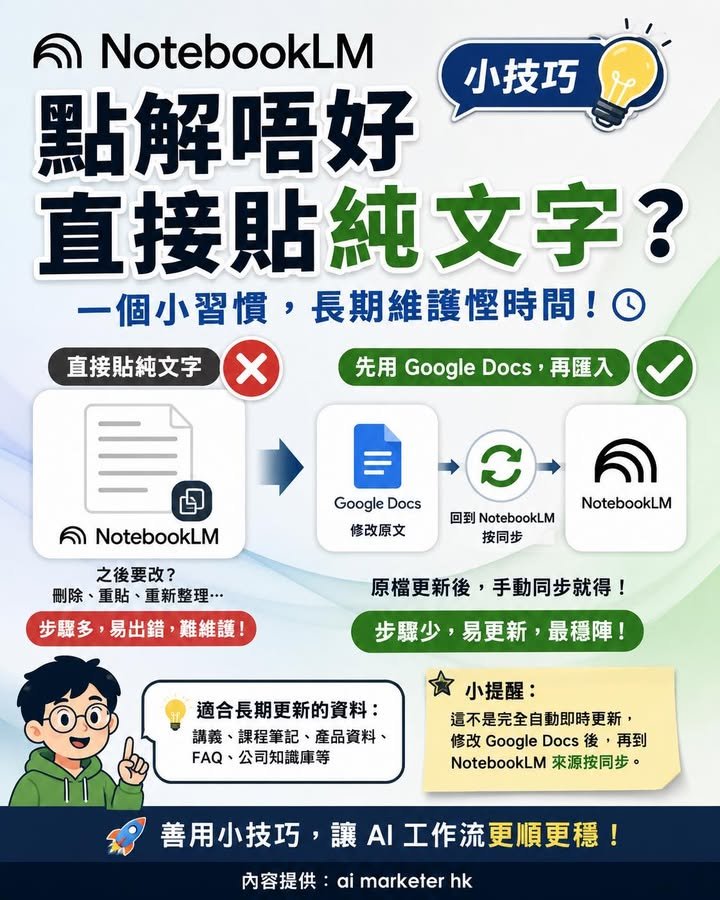
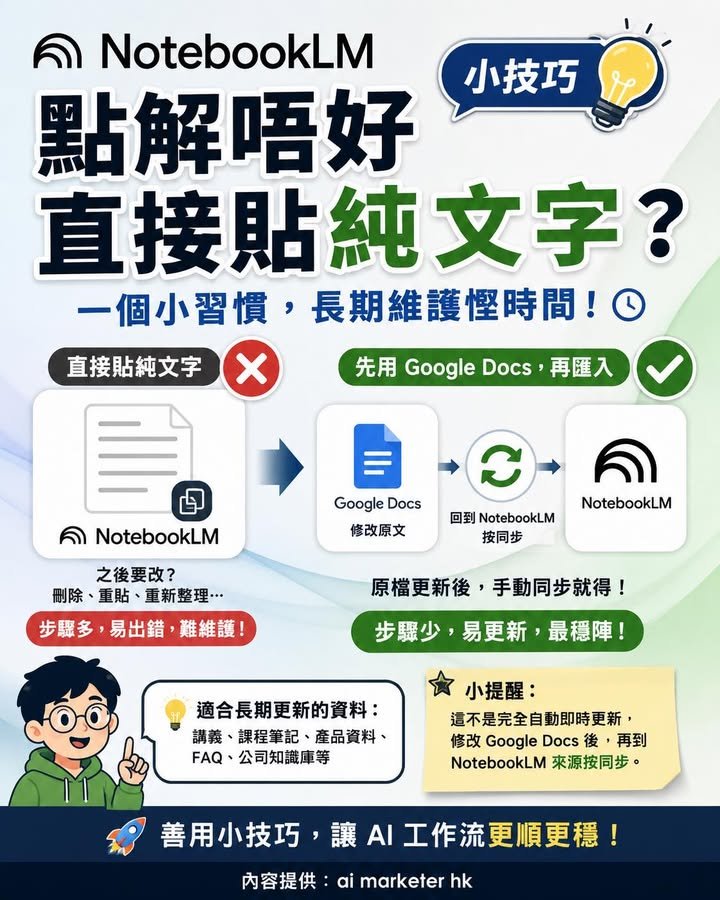
明明 NotebookLM 可以直接貼文字,點解仲要先貼去 Google Docs,再匯入 NotebookLM?
但如果你份資料日後會改,呢個習慣其實好重要。
🔥 問題唔係「可唔可以貼」,而係「之後點維護」
NotebookLM 本身支援直接貼文字、Google Docs、Google Sheets、PDF、網址等不同來源。
所以,直接貼純文字入去,當然係可以。
但麻煩位係:如果你之後想改返份文字,直接貼入去嘅內容通常唔係最方便維護。你可能要刪除舊來源、重新整理內容、再貼一次。
相反,如果你一開始先將內容放入 Google Docs,再匯入 NotebookLM,之後流程會順好多。
📌 更理想嘅做法係:
先喺 Google Docs 修改原文,
再返到 NotebookLM 來源面板,按同步 Google Drive 來源。
要留意,呢個唔係「完全自動即時更新」。
較準確講法係:Google Drive 原檔更新後,NotebookLM 會容許你手動同步來源。
📊 對普通用家嚟講,分別好簡單:
一次性資料:直接貼文字,快。
會長期改嘅資料:放 Google Docs,再匯入 NotebookLM,穩。
例如講義、課程筆記、產品資料、FAQ、公司內部知識庫,呢類內容通常會不斷更新。
一開始多做一步,長遠反而少好多維護功夫。
有時 AI 工具最影響效率嘅,唔係模型有幾勁,
而係你有冇建立一套容易更新嘅工作流。
👇 你平時用 NotebookLM,會直接貼文字,定會先整理成 Google Docs?
🚀 Follow 埋我哋,一齊把 AI 變成你嘅 marketing advantage。
內容由 Ai Marketer HK 提供
#AIMarketerHK #DigitalMarketing #NotebookLM #GoogleDocs #AI工具 #科技教學