【整圖必讀】Logo 放大就出鋸齒?
原來你一直搞錯格式!點陣圖 vs 向量圖:SVG、EPS、AI、PNG、JPG 一次講清楚
你有沒有試過這種崩潰時刻——
把公司 Logo 放進 PowerPoint 或網站,一放大,邊緣立刻出現一格格鋸齒,看起來像 2005 年的像素遊戲畫面?😩
這不是你的電腦問題,也不是設計師偷懶。
是因為你用錯了圖片格式。
今天一次講清楚,讓你以後跟設計師溝通再也不「雞同鴨講」👇
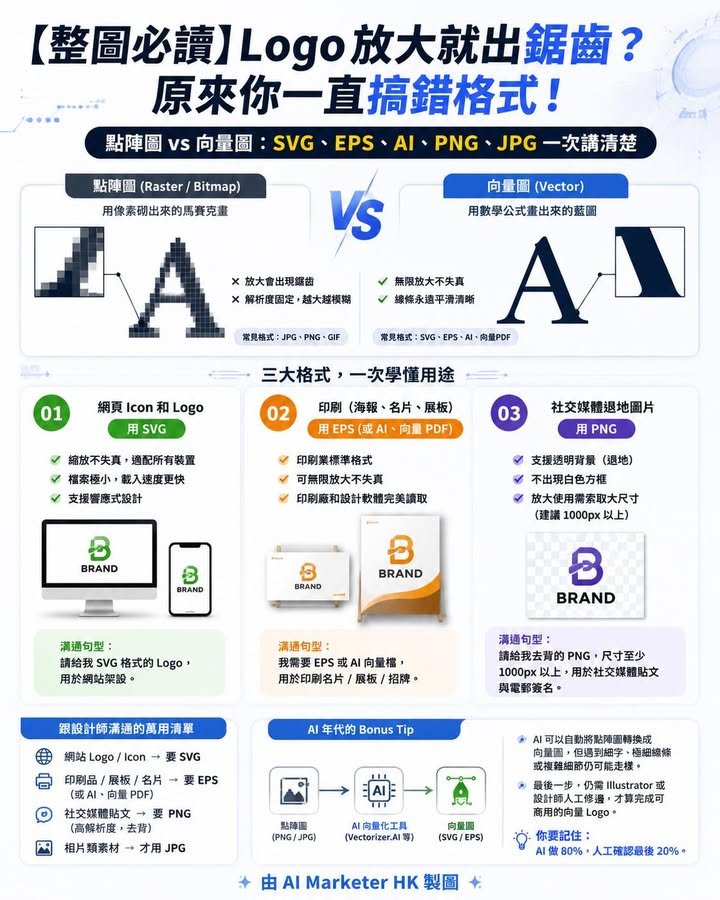
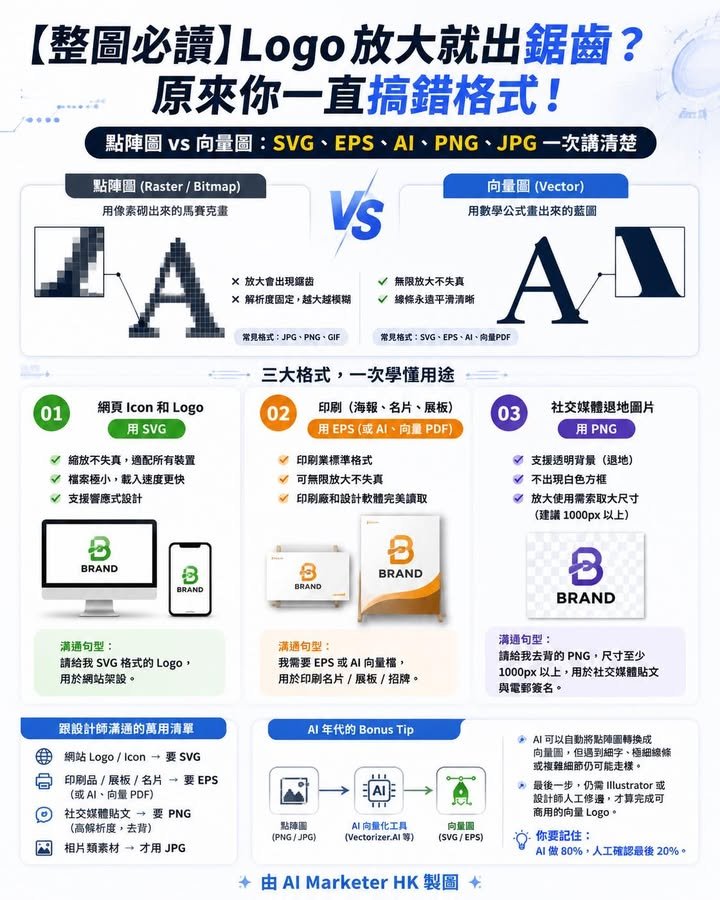
🧱 第一步:先搞懂「點陣圖」vs「向量圖」是什麼
👉🏻 點陣圖(Raster / Bitmap)— 用像素砌出來的馬賽克畫
– 由無數個細小的彩色方格(像素)拼湊而成。
– 解析度固定,一放大方格就變大,邊緣就會出現鋸齒和模糊。
– 常見格式:JPG、PNG、GIF。
👉🏻 向量圖(Vector)— 用數學公式畫出來的藍圖
– 由數學方程式定義線條、形狀和顏色。
– 無論放大多少倍,線條永遠平滑清晰,完全不失真。
– 常見格式:SVG、EPS、AI、向量PDF
🤔 第二步:為什麼 Logo 放大就糊掉?
因為大多數人索取 Logo 時,都只拿到 JPG 或 PNG 這類點陣圖格式。放大時,電腦只能靠「猜測」來補足像素,邊緣就會出現模糊或鋸齒,立刻失去品牌的專業感。
問題根源:不是 Logo 設計有問題,是格式選錯了。
✅ 第三步:三大格式,一次學懂用途
記住這個黃金法則:
🌐 網頁 Icon 和 Logo → 用 SVG
– 無論手機、平板、大螢幕,縮放後完全不失真。
– 支援響應式設計(Responsive Web Design),一個檔案適配所有裝置尺寸。
– 檔案極小,網頁載入速度更快。
– 溝通句型:「請給我 SVG 格式的 Logo,用於網站架設。」
🖨️ 印刷(海報、名片、展板)→ 用 EPS(或 AI、向量 PDF)
* 印刷業的標準向量格式,可無限放大不失真。
* 印刷廠和設計軟體(Illustrator、CorelDRAW)都能完美讀取。
* 🗣️ 溝通句型:「我需要 EPS 或 AI 向量檔,用於印刷名片 / 展板 / 招牌。」
🌅 社交媒體退地圖片→ 用 PNG
– 支援透明背景(退地),不會出現礙眼的白色方框。
– 若要放大使用需索取大尺寸(建議 1000px 以上),避免放大模糊。
-溝通句型:「請給我去背的 PNG,尺寸至少 1000px 以上,用於社交媒體貼文與電郵簽名。」
–
💬 第四步:跟設計師溝通的萬用清單
* ✅ 網站 Logo / Icon → 要 SVG
* ✅ 印刷品 / 展板 / 名片 → 要 EPS(或 AI、向量 PDF)
* ✅ 社交媒體貼文→ 要 PNG(高解析度,去背)
* ✅ 相片類素材 → 才用 JPG
提醒:跟設計師說清楚「用途」和「使用平台」,比單純說「我要高清版本」更有效!
🤖 AI 年代的 Bonus Tip
現在 AI 工具(如 Midjourney、Adobe Firefly、Canva、ChatGPT)生成的圖片,預設都是點陣圖(PNG / JPG)。
好消息是:現在已有 AI 向量化工具(如 Vectorizer.AI、Vector Magic),可以自動辨識邊緣與顏色,幾秒內將點陣圖重建成 SVG 或 EPS 向量格式。
但 AI 並非萬能——遇到細小字體、極細線條或複雜細節,往往用AI量向化後會走樣或變形。因此,最後一步,仍需要用 Illustrator 或請設計師人工修邊,才算完成可商用的向量 Logo。
💡 你要記住:AI 做 80%,人工確認最後 20%。
📝 一句話總結
網頁 Icon 用 SVG、印刷要 EPS、退地出圖用 PNG。
下次跟設計師說清楚用途,省下回修改的時間,才是最聰明的 Marketer。💡
👇 你之前有沒有試過用錯格式、結果 Logo 印出來模糊的慘痛經歷?留言分享!
記得 Like + Share 給你身邊的行銷同事!🔁
📌 如果覺得這篇有用,追蹤我的版面,每日都有 AI 年代 Marketer 實戰秘訣!
————
👇 相信「AI × 數碼營銷」是未來的你,
歡迎 Tag 一位同行好友,一起成長!
內容由 Ai Marketer HK 提供
#AIMarketerHK #DigitalMarketing #design